
普通用戶和普通管理員操作:
一、內容的發布、編輯、刪除、審核
1) 管理員或有權限的人,可以直接在前臺發布、編輯、刪除
A、 需要先登錄,有權限的人登錄后,就可以在前臺發布相關內容。

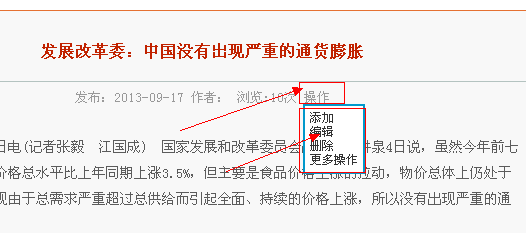
B、操作按鈕:編輯、刪除、添加內容
根據后臺給予各角色的權限,有管理權限的人可以看到這個操作按鈕,并直接進行前臺操作。
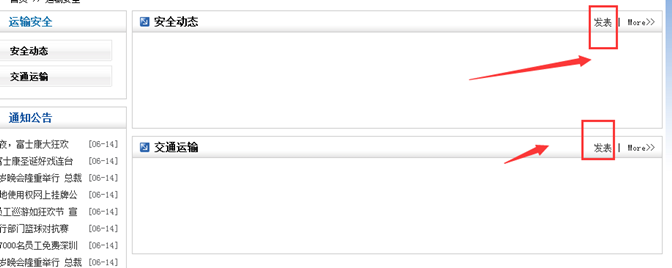
C:欄目上發布
有發布權限的人,可以在前臺發布內容并看到發布按鈕
2) 普通其他用戶可以在會員中心投稿
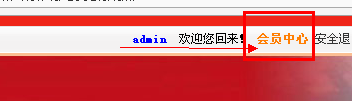
A) 、登錄前臺后,點擊會員中心
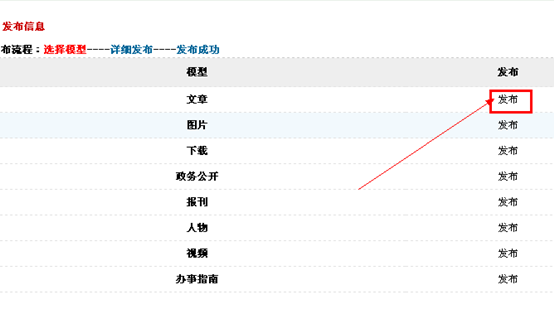
B) 、點擊頂部的 CMS 或文章系統 導航,然后點擊左邊的發布內容按鈕
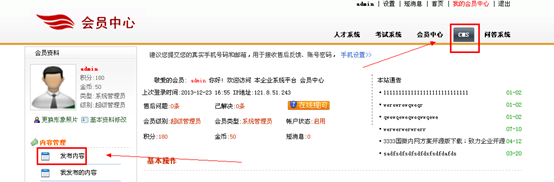
C ) 、在下面的模型中,點擊發布按鈕即可;一般是選擇 文章、圖片、下載、視頻這幾個模型。
二、內容審核
欄目管理員進入會員中心;點擊頂部的CMS系統-----然后點擊我簽核的內容,可以看到待簽核的文章按鈕,切換后,你可以審核你要審核的內容,點擊未審按鈕即可;當然,你可以選擇退稿。退稿后,用戶可以重新修改再提交投稿。

三、編輯器的使用
1) 上傳圖片、上傳附件(文檔)
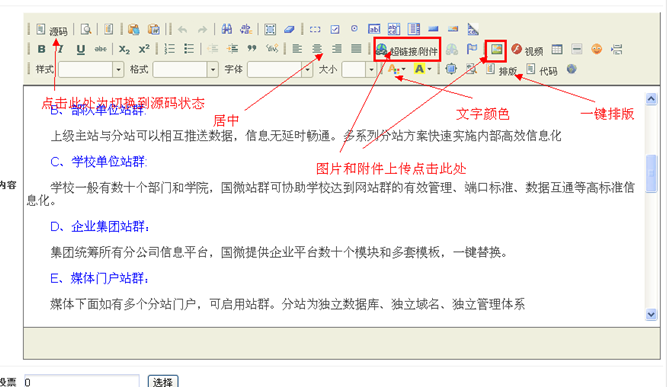
1) 標題大小、顏色、字體、居中
這些操作和word的編輯框類似,可以實踐操作下。
2) 一鍵排版操作
Word的一鍵排版一般需要先在記事本中去除文件樣式,才能產生效果。
四、附件上傳(包括圖片、壓縮包、文件) 教程編號6
1)附件上傳的步驟
這里著重講一下 上傳圖片——點擊進入下一個頁面
點擊{本地上傳}按鈕進入上傳頁面


1、 選擇文件——點擊進入選擇要上傳的圖片

——點擊上傳按鈕
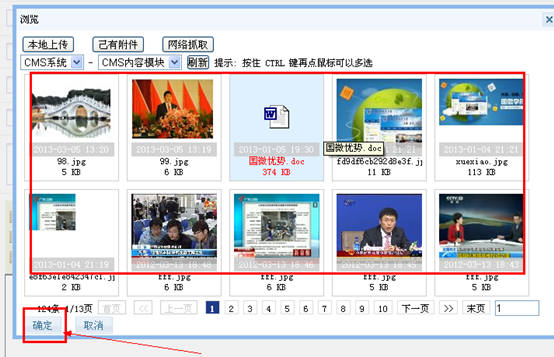
得到提示信息 點擊確定按鈕 圖片上傳成功

2) 附件的重復利用
六、視頻上傳 教程編號5、4
1)視頻是先直接放到服務器目錄里面,然后調出地址即可。
2) 或直接調用第三方的視頻地址。
3) 去除直接在網站中上傳視頻文件的原因。
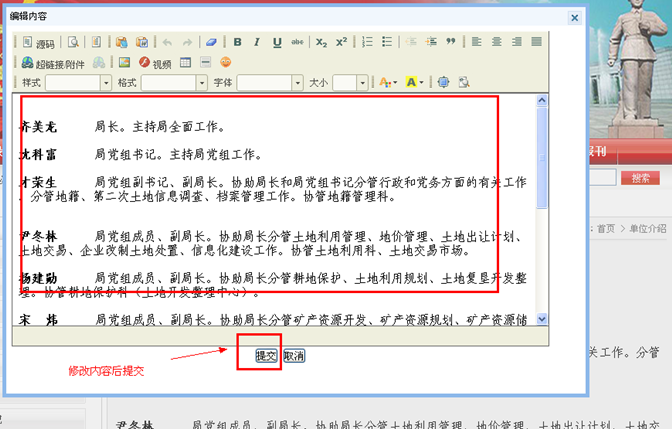
七、獨立頁的內容修改
1) 如何修改獨立頁內容

八、站群系統的內容相互推送
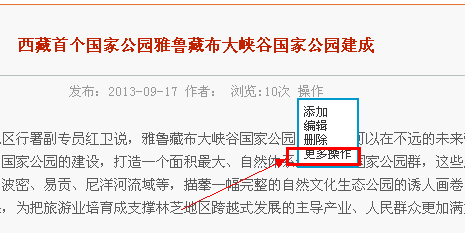
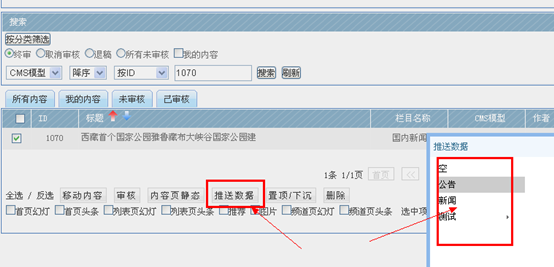
1) 分站一鍵推送內容給主站

Copyright?m.whbsysb.cn all rights reserved 粵ICP備11009525號-1Powered by 國微CMS Code 2003-2025 PHP168 S 廣州國微軟件科技有限公司