
普通用戶操作:
一、內容的發布、編輯、刪除、審核
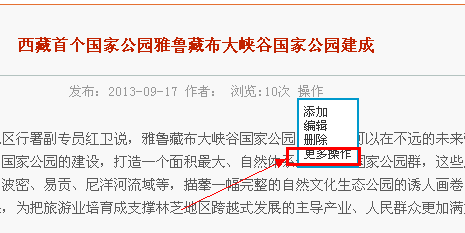
1) 管理員或有權限的人,可以直接在前臺發布、編輯、刪除
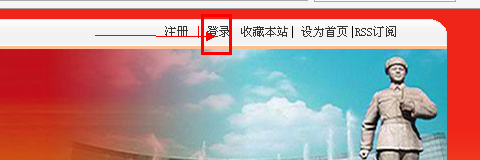
A、需要先登錄,有權限的人登錄后,就可以在前臺發布相關內容。
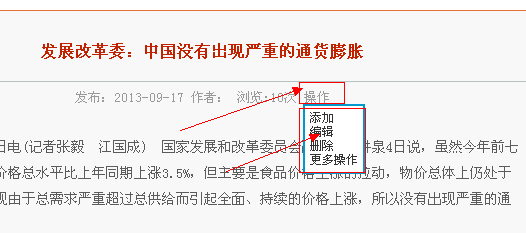
B、操作按鈕:編輯、刪除、添加內容
根據后臺給予各角色的權限,有管理權限的人可以看到這個操作按鈕,并直接進行前臺操作。
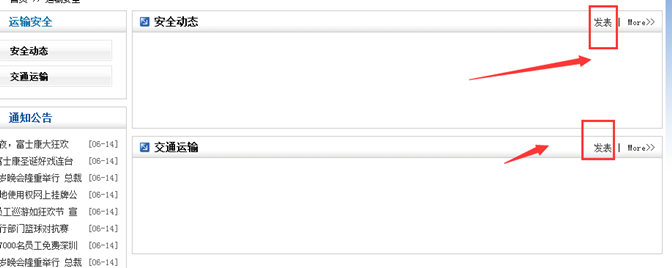
C:欄目上發布
有發布權限的人,可以在前臺發布內容并看到發布按鈕
2) 普通其他用戶可以在會員中心投稿
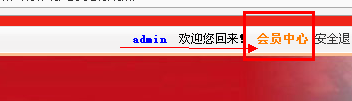
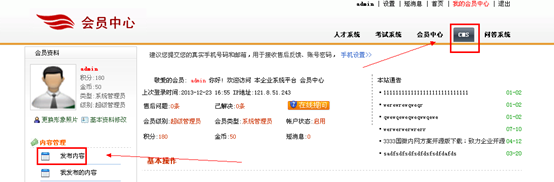
A) 、登錄前臺后,點擊會員中心
B) 、點擊頂部的 CMS 或文章系統 導航,然后點擊左邊的發布內容按鈕
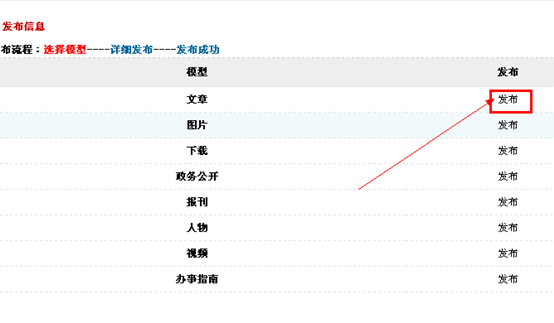
C ) 、在下面的模型中,點擊發布按鈕即可;一般是選擇 文章、圖片、下載、視頻這幾個模型。
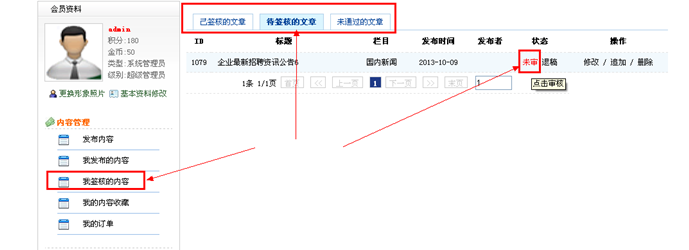
3) 會員中心審核相關文章內容
點擊我簽核的內容,可以看到待簽核的文章按鈕,切換后,你可以審核你要審核的內容,點擊未審按鈕即可;當然,你可以選擇退稿。退稿后,用戶可以重新修改再提交投稿。
二、后臺欄目的創建、瀏覽
1)批量創建文章欄目; 包括批量創建小欄目后綴
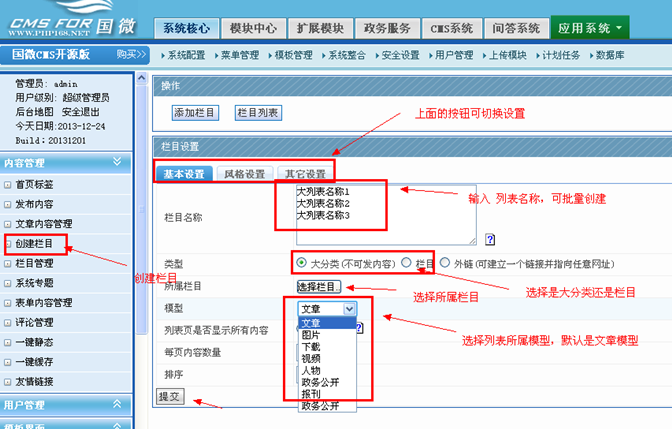
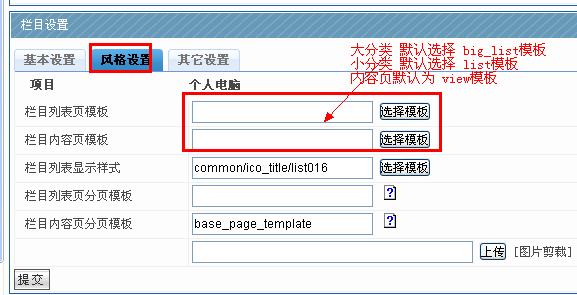
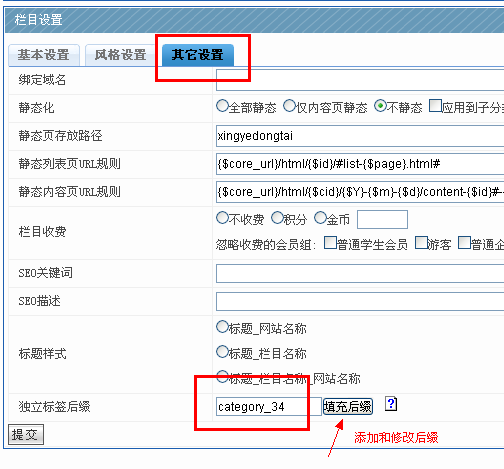
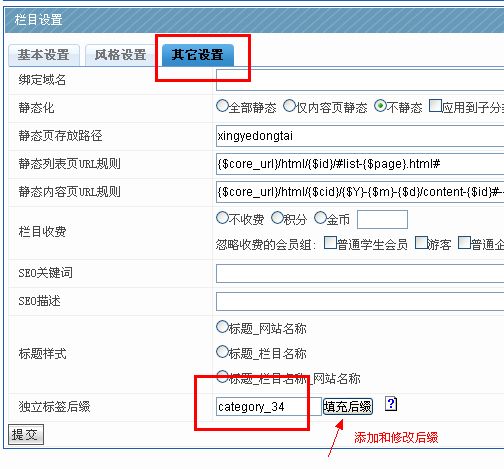
2) 單獨創建一個欄目、欄目后綴
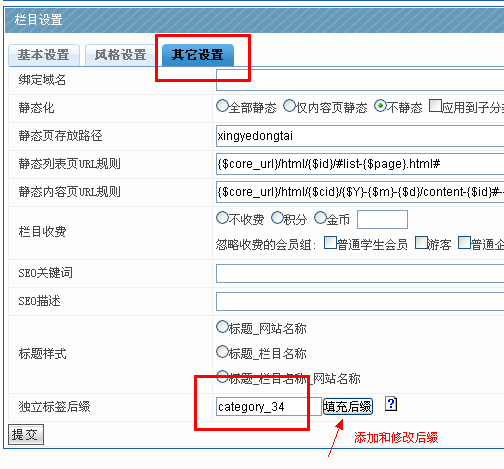
3) 欄目后綴的作用
一般一個大分類的下屬的所有小欄目,都要將他的后綴設置為一樣。作用有二:一是后綴相同后,只要任何這個大分類下的欄目標簽有添加內容,那么其他欄目也會顯示同樣的內容,減少不必要的工作量。二是各個大分類的欄目后綴不同,可以讓不同大列表下的欄目顯示內容不同。
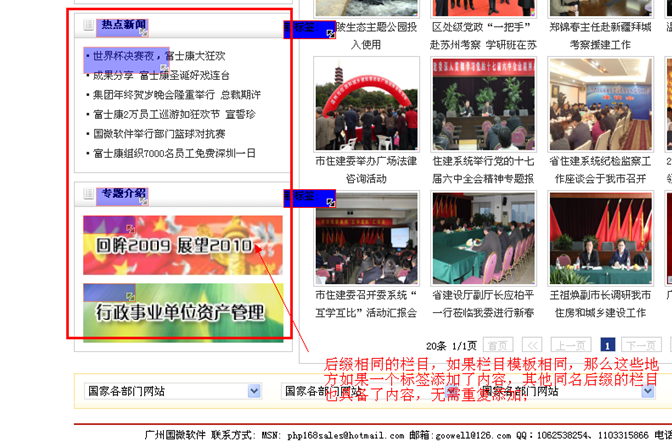
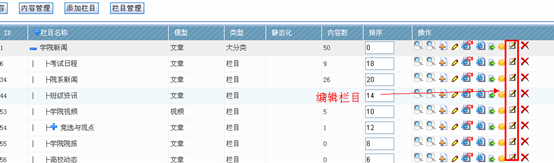
4 ) 查看欄目鏈接地址、展開、修改、刪除欄目,了解欄目ID。
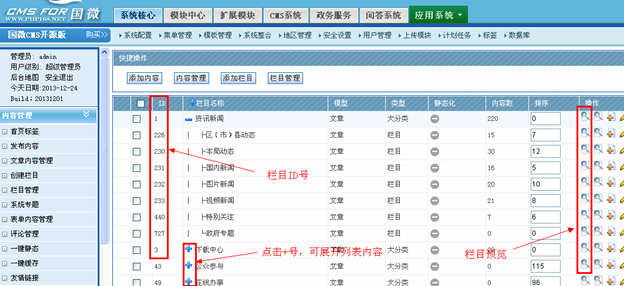
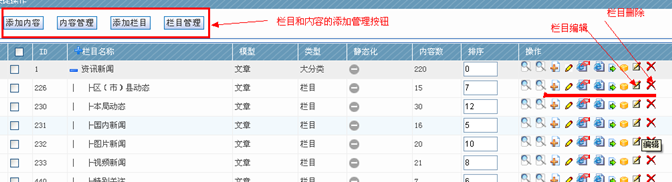
三、系統的網站名稱設置、底部信息設置、商業授權碼設置
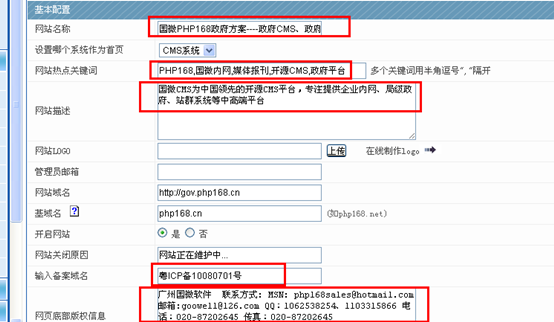
1) 修改網站名稱、網站介紹、備案號基本信息
A) 進入后臺(域名或ip/admin.php)
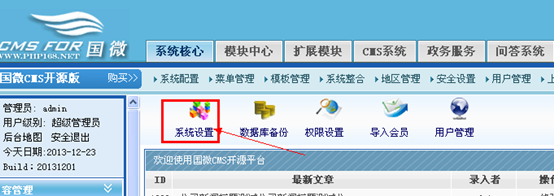
系統設置里面將下面的信息改為自己網站的信息,然后提交即可,其他地方根據自身網站情況默認即可。
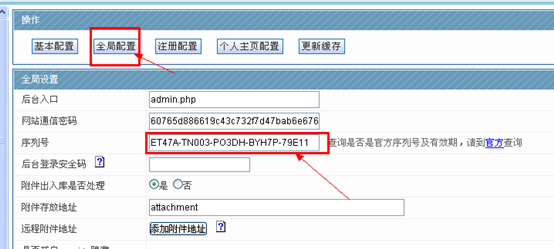
2) 設置商業授權碼
四、站群系統的內容相互推送
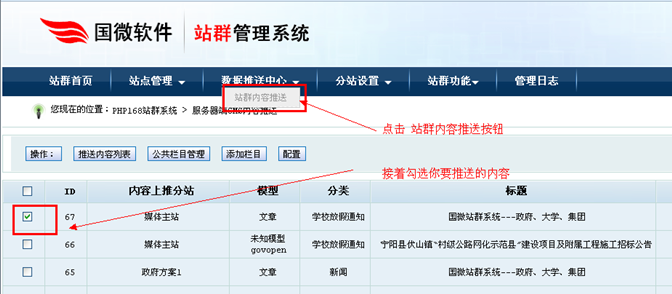
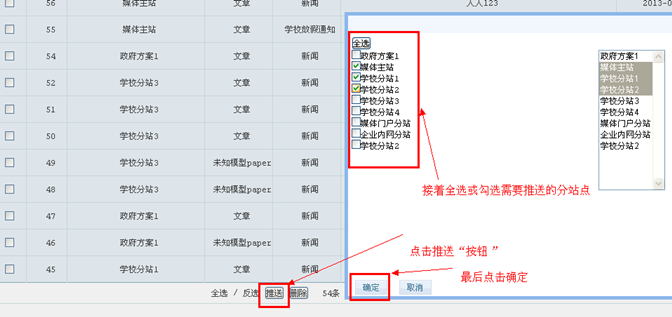
1) 分站一鍵推送內容給主站
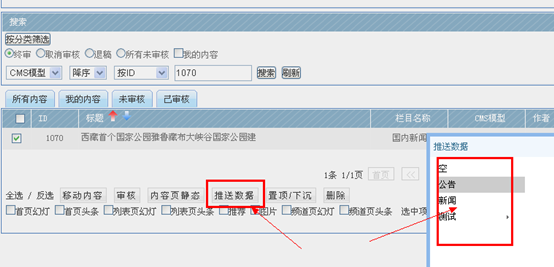
2) 主站推送內容給部分分站和所有分站
A) 主站也和分站一樣,先將主站CMS內容在前臺推送給主站的站群模塊
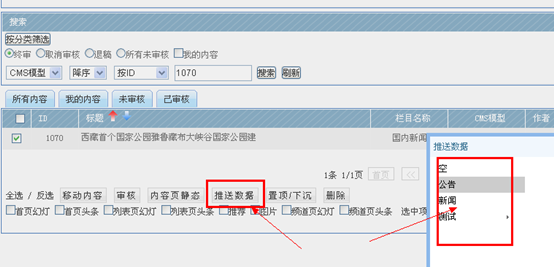
B)接著站群模塊的數據推送給各分站或選定的部分分站
3) 推送內容暫時看不到的時候,如何處理?
A) 更新站群緩存;當做了新設置的時候,更新緩存可以看到效果。
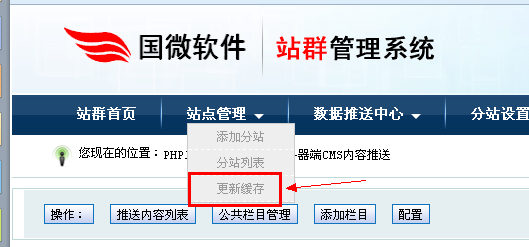
B) 更新全站緩存,有時候沒有立即看到效果是緩存原因。
C) 靜態首頁,首頁有時候看不到現象,是沒有靜態首頁。
五、數據的備份和還原
1) 數據備份操作;數據備份文件位置、附件位置
A) 數據備份
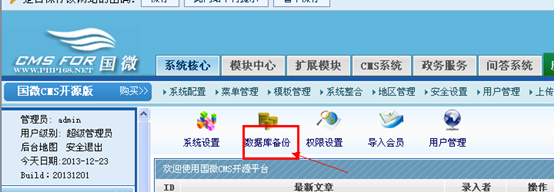
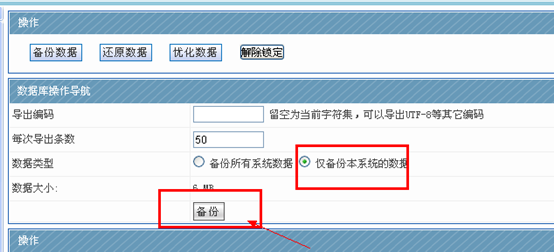
B) 備份數據位置
備份的文件保存在:根目錄/data/db_backup目錄
2) 數據的還原
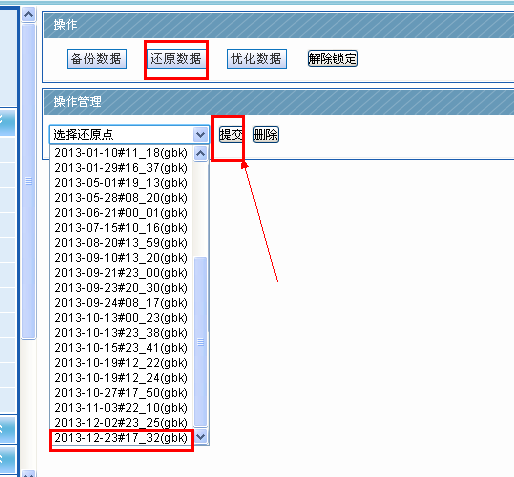
六、word文檔的復制與一鍵排版
1) 將word文檔放入記事本中清除格式,然后放入復制粘貼即可。
2) 復制到記事本之前,需要先設置記事本,設置為清除格式狀態。
七、視頻上傳
1)視頻是先直接放到服務器目錄里面,然后調出地址即可。
2) 或直接調用第三方的視頻地址。
3) 去除直接在網站中上傳視頻文件的原因。
八、附件上傳(包括圖片、壓縮包、文件)
1)附件上傳的步驟
這里著重講一下 上傳圖片——點擊進入下一個頁面
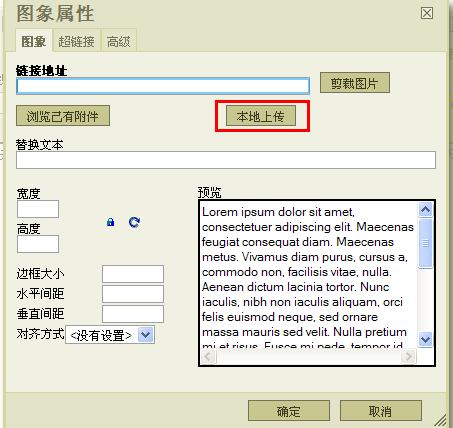
點擊{本地上傳}按鈕進入上傳頁面

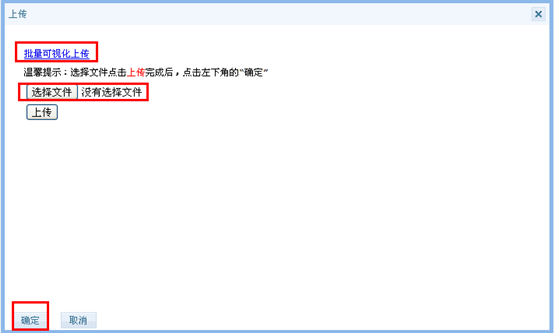
1、 選擇文件——點擊進入選擇要上傳的圖片
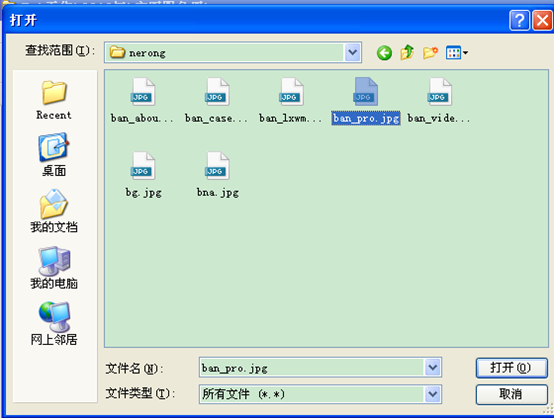
——點擊上傳按鈕
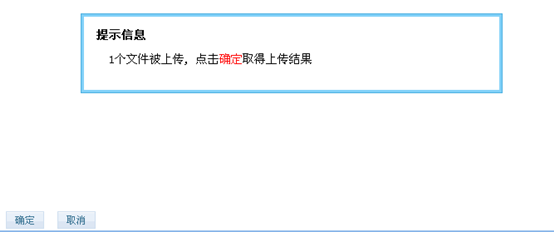
得到提示信息 點擊確定按鈕 圖片上傳成功

2) 附件的重復利用
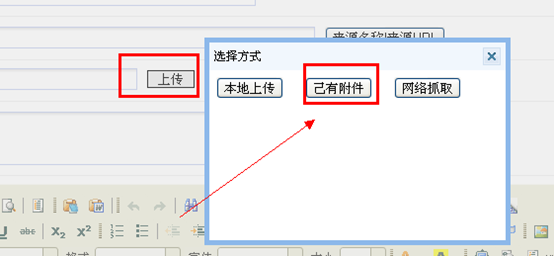
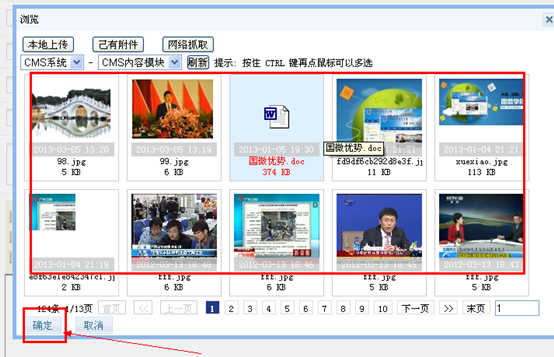
九、靜態和緩存
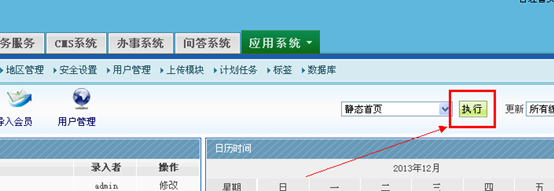
1) 立即手工靜態首頁;定時自動靜態首頁;內網不建議靜態其他內容(除首頁)
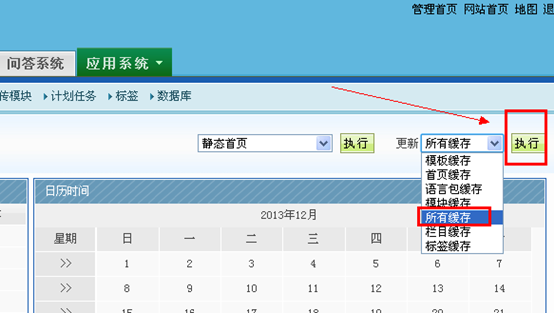
2)更新全站緩存;
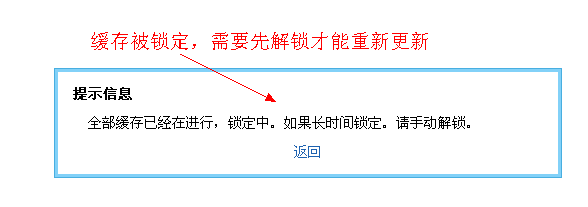
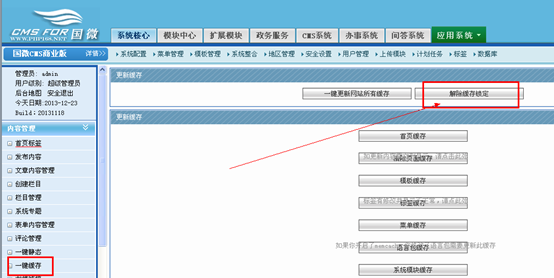
3) 假設緩存被鎖定,需要先解鎖緩存。
十、權限設置
1) 基本權限的設置;具體欄目的權限設置:
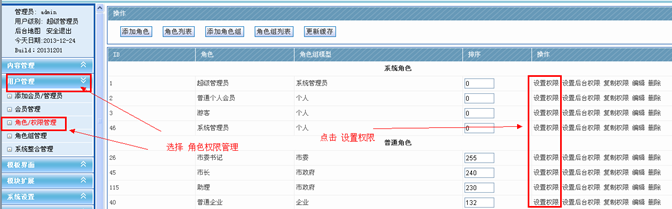

這些權限設置后,點擊底部的提交按鈕。
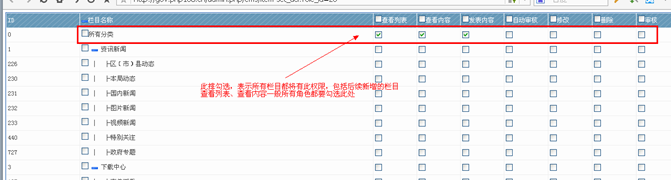
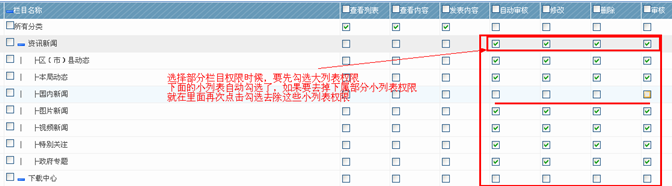
如果要對部分欄目授予管理權限,必須要先勾選大欄目的權限,同時下屬小欄目也同步被選擇了,這有個好處就是大幅加快了權限設置的效率;如果里面有部分小列表不需要權限,就去掉那些小列表的勾選;務必注意的是,大列表的勾選要始終保持。
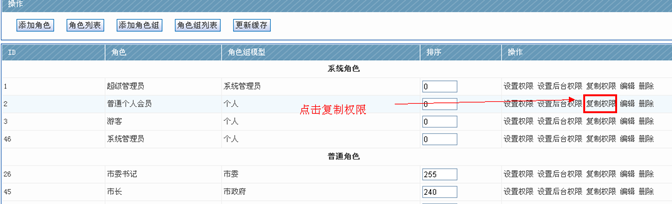
2)一鍵批量復制權限給其他角色
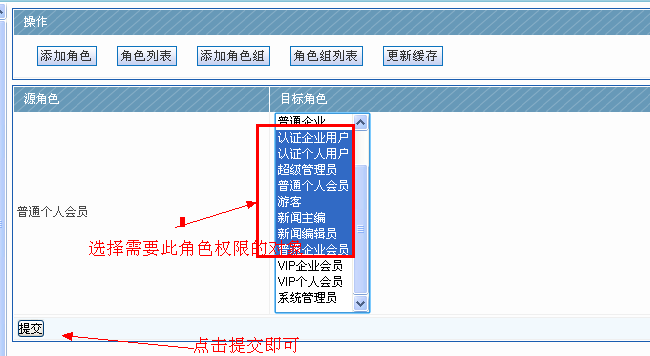
十一、標簽的使用
1) 如何進入標簽狀態
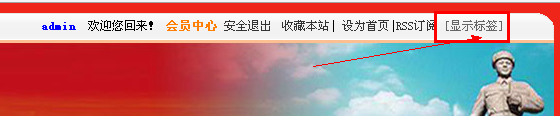
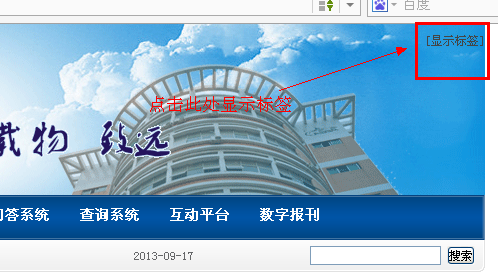
A)方法一:登錄前臺和后臺后,可以看到右上角有個”顯示標簽“按鈕,點擊即可。
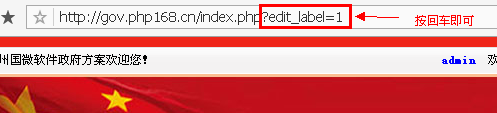
B)方法二: 直接在動態頁面上,加后綴:?edit_label=1 然后回車即可;所有頁面都適用此方法。
如:http://gov.php168.cn/index.php?edit_label=1
2) html標簽、圖片標簽、內容管理標簽
A) 進入html標簽
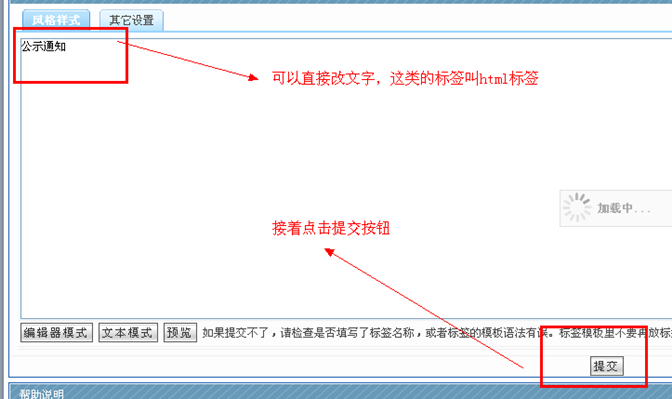
顯示標簽,那個頁面上的欄目名稱、更多>>等基本都是html標簽,這類標簽就是直接修改你看到的內容即可。如雙擊”公示通知”這個標簽。
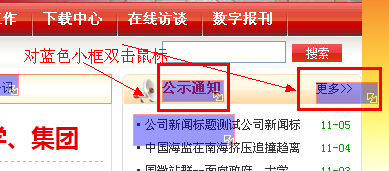
B)、 編輯html標簽的內容;修改文字后,點擊提交即可。
C )、點擊上面 “更多>>” 那個標簽,

進入后我們看到的主要是鏈接和文字;如果你想替換鏈接直接將鏈接地址替換掉紅色框中的內容即可;如果你只是修改為其他欄目鏈接 ,你只需將那個230的ID,改為現在你需要的ID號,然后提交即可;( {$core.controller}這個符號代替你現在的域名或IP,用這個方式我們可以隨意轉移網站, 而鏈接不會需要重新添加。如:{$core.controller}就代表了http://gov.php168.cn/index.php這一段)

3)、圖片標簽管理
A)、進入圖片標簽;雙擊圖片的上藍色標簽框
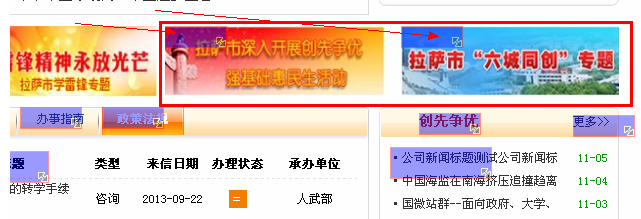
B)、設置圖片標簽內容
進入后,設置圖片尺寸的寬和高;添加圖片的網址鏈接;上傳要顯示的圖片;最后提交即可。那個”其他設置”選擇默認即可,不用去管。

4)、文章內容的標簽管理
A)、進入內容標簽
這些首頁上的文章內容,都是內容管理標簽,雙擊藍色標簽進入。
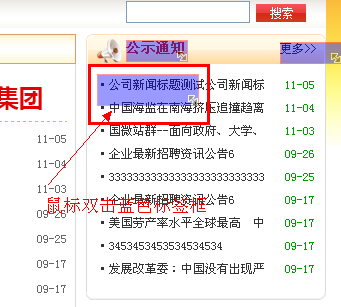
B)、標簽“風格設置”和通用設置
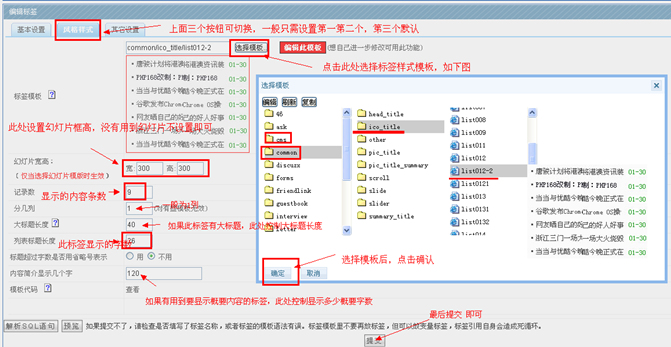
頂部有三個按鈕,一般“基本設置“和“風格樣式“需要處理,那個“其他設置”默認即可無需設置。
在風格樣式那邊一般需要設置的是:記錄數、列表標題長度、選擇模板這三個地方,其他很少操作。
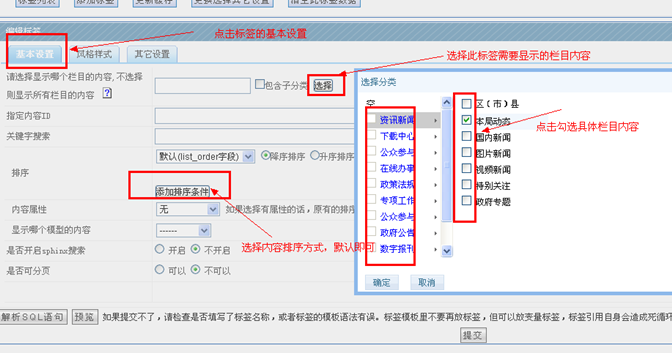
C)、標簽”基本設置”
點擊“基本設置”,常規操作一般只需設置欄目即可,其他均可默認。
但是為了更廣泛的應用,其他的細節也順便講解下。
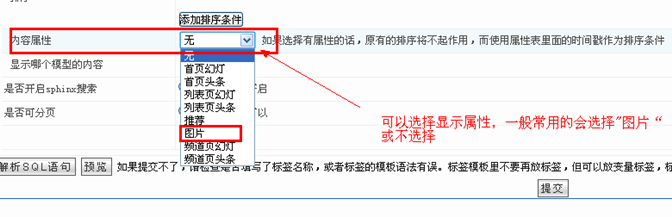
D)、額外講解:內容屬性
內容屬性可以默認為無,就是所有內容,如果選擇“圖片”,那么就只顯示帶縮略圖的內容;如果選擇“推薦”,那么就只顯示受推薦過的內容。
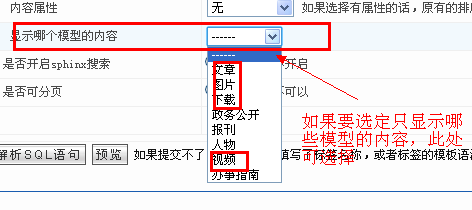
E)、額外講解:模型顯示
如果我們有時候一個標簽不選擇具體欄目,想直接顯示某個模型的所有最新內容,就可以選擇某個模型。
十二、常規應用
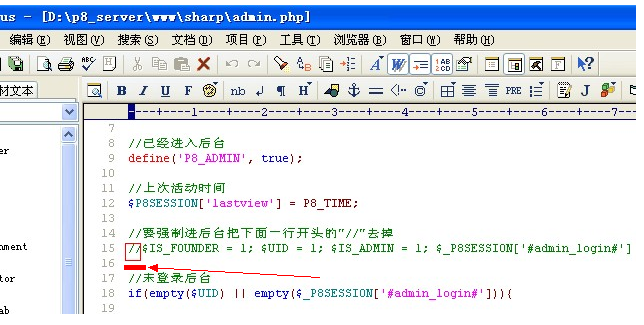
1) 強制登錄后臺
A )、
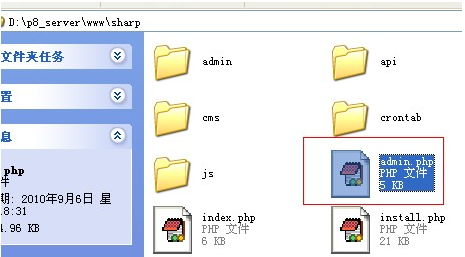
B )、
2) 用戶密碼的修改
A )、
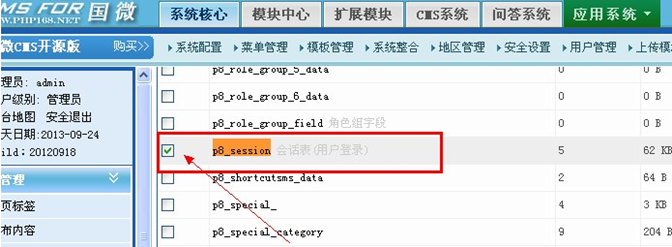
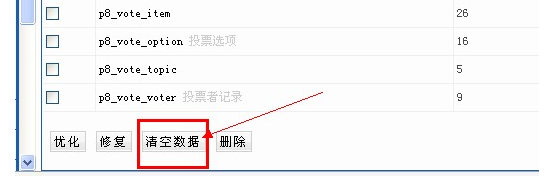
2) 無法登陸后臺時的處理
A )、
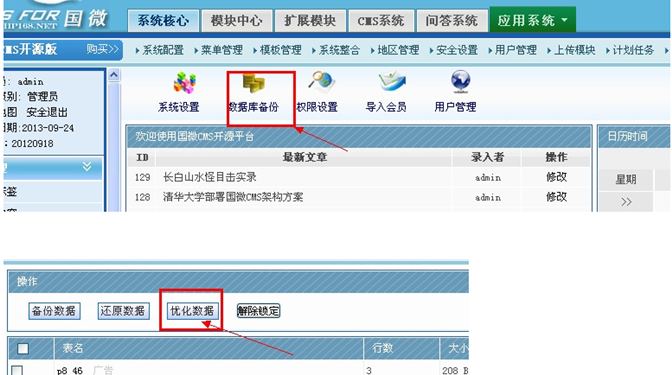
A )、
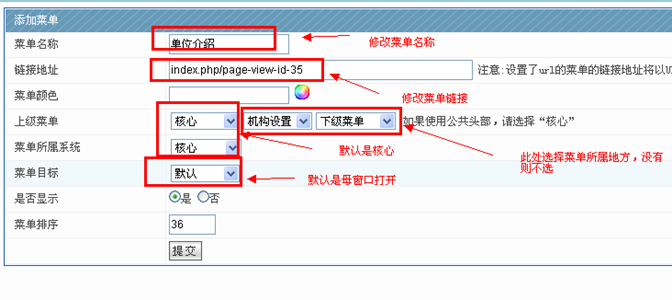
十三、網站頭部菜單修改
1) 如何修改、添加菜單導航和鏈接

2)編輯菜單
十四、獨立頁的內容修改
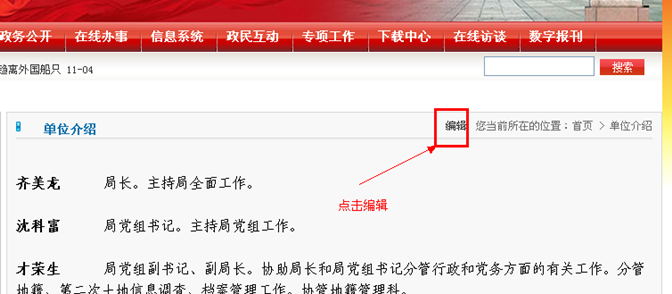
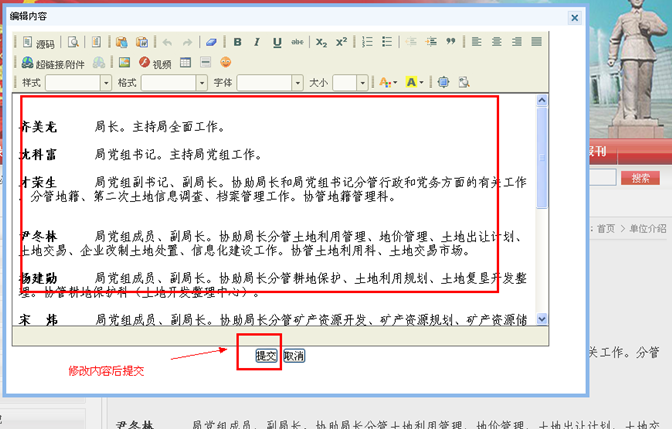
1) 如何修改獨立頁內容
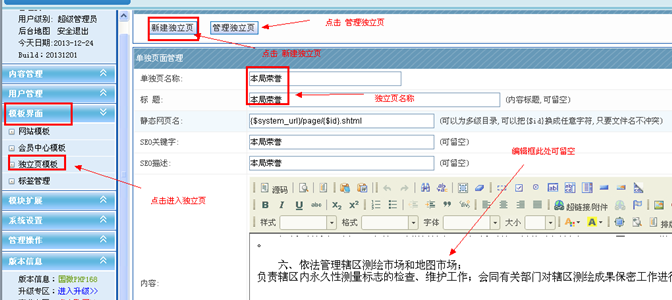
2) 如何創建獨立頁
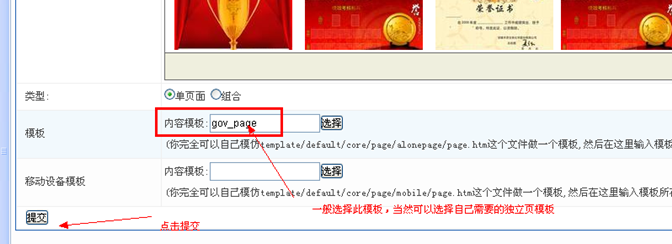
十五、編輯器的使用
1) 上傳圖片、上傳附件(文檔)
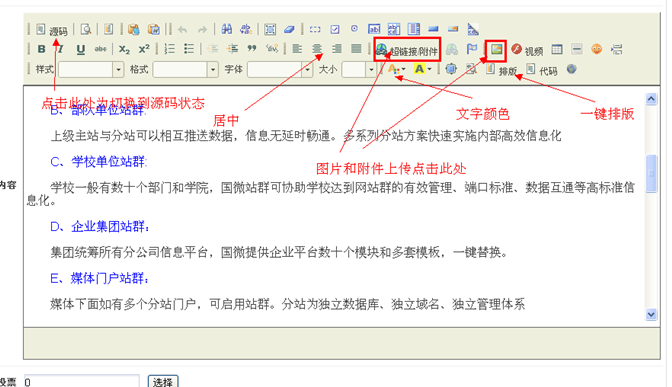
2) 標題大小、顏色、字體、居中
這些操作和word的編輯框類似,可以實踐操作下。
3) 一鍵排版操作
Word的一鍵排版一般需要先在記事本中去除文件樣式,才能產生效果。
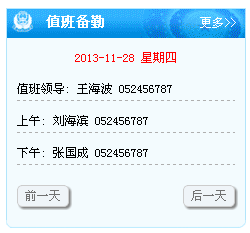
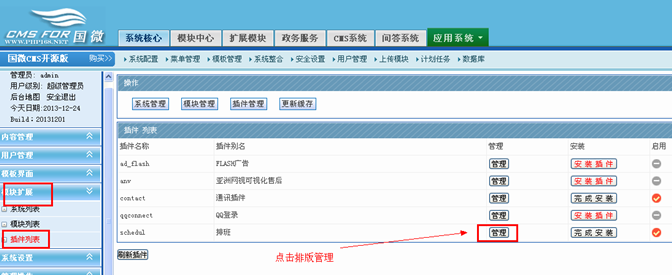
十六、值班備勤的操作
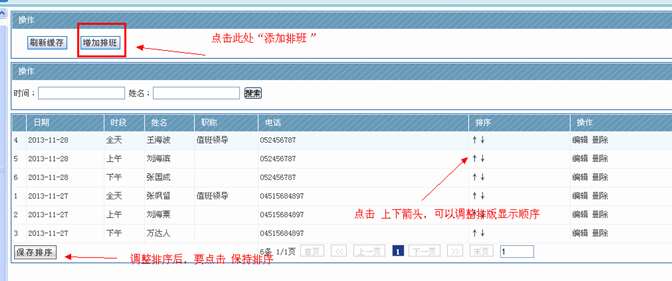
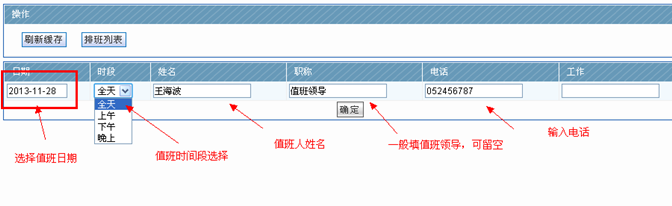
十七、漂浮廣告操作
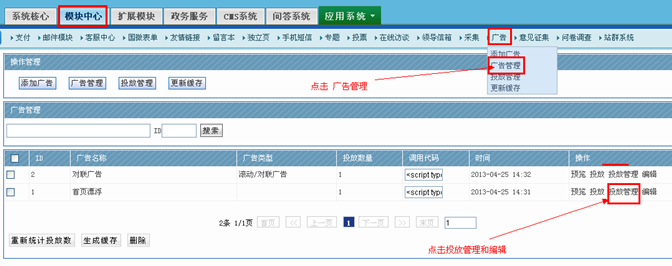
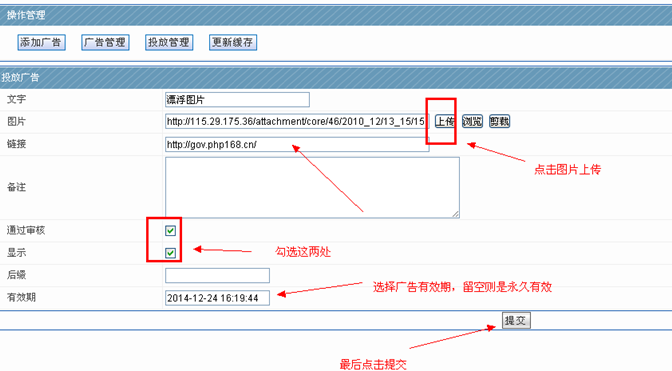

網管操作事項:
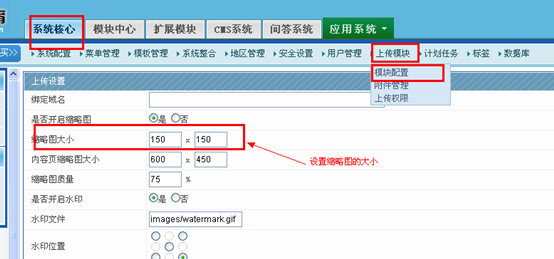
1、縮略圖的修改
縮略圖默認是150*150;如果當幻燈片等其他應用需要用到其他尺寸的縮略圖時候, 就在此處修改;修改尺寸與幻燈片實際大小一致;
2、幻燈片調用文章系統中的內容
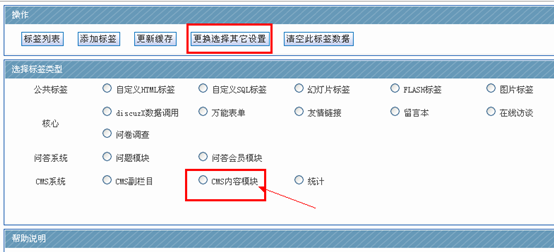
先要確認下縮略圖默認設置的大小是否有修改;接下來我們如下操作:
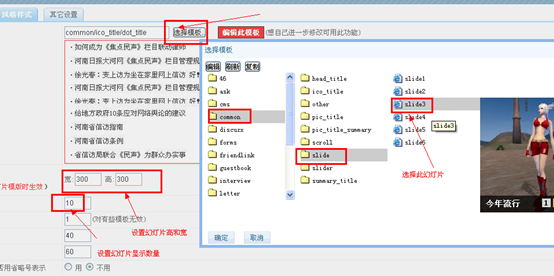
選擇此標簽雙擊鼠標------選擇內容管理標簽-----基本設置里面“內容屬性”選擇為圖片----
----風格樣式里面選擇合適的幻燈片效果------幻燈片高和寬合理的設置下
3、欄目標簽后綴的使用
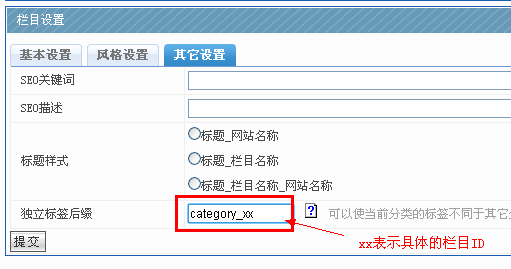
批量創建的欄目的時候, 可以批量給予這些欄目同一個后綴。一般情況下,同一個大列表下的所有小欄目,后綴都需相同,便于此列表模板上的標簽顯示同樣的內容。
4、版權信息的修改
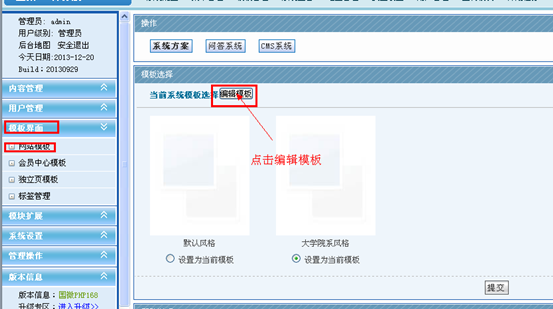


5、菜單體系的應用(會員中心菜單、后臺菜單)
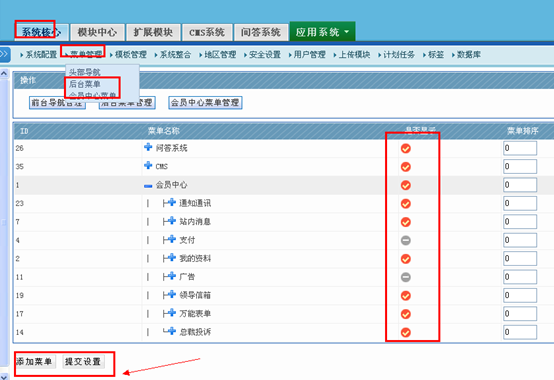
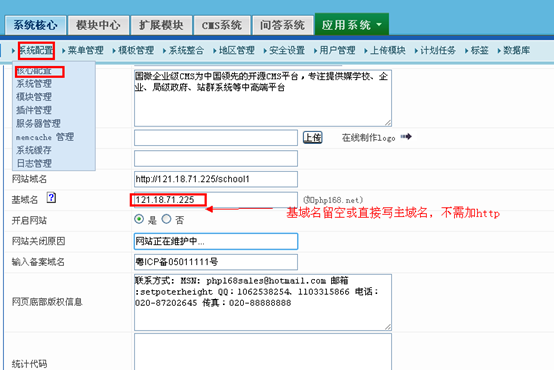
6、基域名的正確與否確認
7、進入標簽狀態的通用方法
在管理員登陸前臺和后臺的情況,直接在動態頁面后面加上尾綴即可:?edit_label=1
這樣就可以進入標簽狀態;當然,我們有最簡單的方法,直接點擊右上角的顯示標簽。
系統的轉移、域名的修改
附件上傳格式的新增和刪除

Copyright?m.whbsysb.cn all rights reserved 粵ICP備11009525號-1Powered by 國微CMS Code 2003-2025 PHP168 S 廣州國微軟件科技有限公司